
年金機構のXML「増減内訳書」が開けない!Excelのデータ読み込みで一発解決する方法【2026年版】
 365デザイン
年間サポートを、ご契約中の法人様から実際にあったご相談をもとに、トラブルと対処方法をまとめました。
■ よくあるトラブル
日本年金機構 や e-Gov から届く
「被保険者資格取得・喪失(増減内訳書)」のXMLファイル
これを開こうとすると…
- EdgeやChromeが起動する
- 画面が真っ白
- もしくは意味不明な文字列が表示される
👉 正直、「壊れてる?」って思いますよね。
でも安心してください。
原因はPCではなく“仕組み”の問題です。
■ 原因:XMLとXSLの関係
このファイルは、実は2つセットで成り立っています。
- XMLファイル → (例:
増減内訳書_..._.xml):公文書の生データ本体。 - XSLファイル → (例:
kagami.xsl)XMLデータを、人が読める表形式に変換するための設計図(スタイルシート)。
本来、WebブラウザがこのXMLとXSLを同時に読み込んで公文書を表示するのですが、Windows 11などの最新のPC環境やブラウザのセキュリティ設定により、XSLファイルが正しく読み込まれないことが多々あります。その結果、画面が真っ白になったり、データ(暗号化された長い文字列)の羅列になってしまうのです。
■ 解決策:Excelで開く(これが一番確実)
結論👇
Excelの「データの取得」を使うのが正解です
理由:
- XML+XSLの組み合わせを正しく処理できる
- 追加ソフト不要
- 一発で表になる
■ 【重要】事前準備(ここで失敗する人が多い)
必ずこの2つを同じフォルダに入れてください
- 増減内訳書〇〇.xml
- kagami.xsl
👉 別の場所にあると、Excelでもうまく表示されません
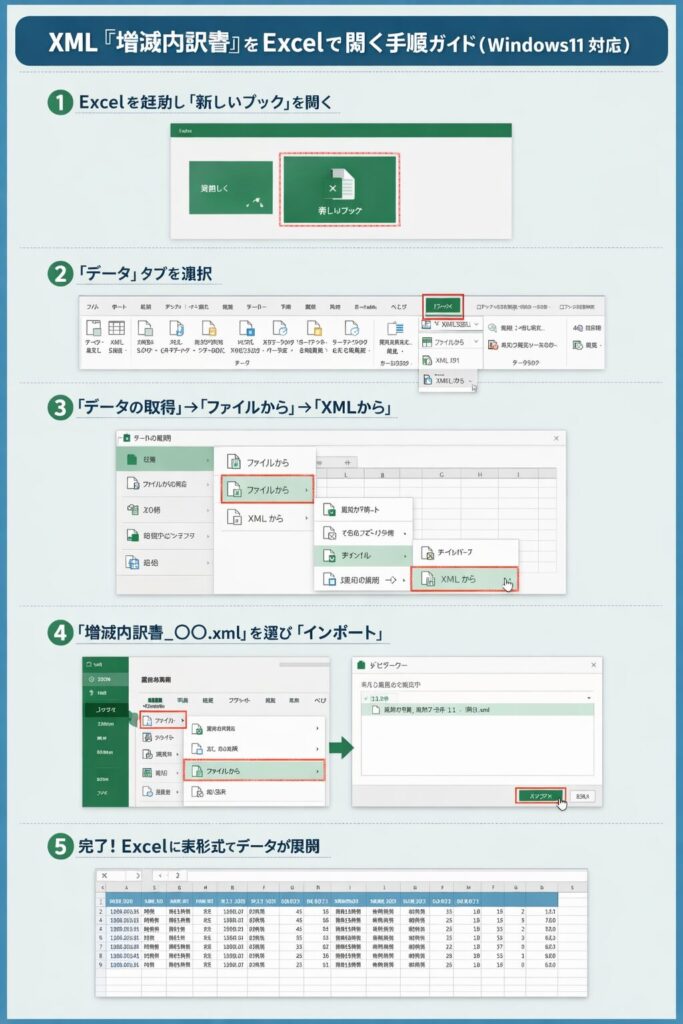
■ 手順(Windows11 / Excel)
① Excelを起動 → 新しいブック
② 上部「データ」タブをクリック
③ 「データの取得」→「ファイルから」→「XMLから」
④ XMLファイルを選択 →「インポート」
⑤ ナビゲーター画面 →「読み込み」
👉 これで表形式で表示されます
■ 実務的に大事な補足
✔ うまくいかないケース
以下の場合、読み込めないことがあります:
- XSLファイルがない
- XMLとXSLのファイル名が変わっている
- ZIPのまま開いている
👉 特に多いのが「ZIPのまま問題」です
✔ Excelでもダメな場合
まれにですが:
- XML構造が特殊
- スキーマ不一致
この場合は
- メモ帳で確認(最低限の確認)
- 専用ビューアを使う
などの対応が必要になります
■ まとめ
今回のポイント👇
- XML単体では読めない(設計上の仕様)
- ブラウザでダメでも正常
- Excelで開くのが最短ルート
■ 一言
この手のトラブルは「自分のスキル不足では?」と感じやすいですが、
👉 実際は
「古い仕組み × 新しい環境のズレ」
が原因です。
ブラウザでの閲覧に失敗した方は、ぜひこの方法をお試しください!
公文書の内容が、項目ごとに分かれた綺麗な表形式でExcelシートでデータ確認ができます。