

年間サポートをご契約中の法人様から実際にあったご相談をもとに、トラブルの原因と対処方法をまとめました。
1.こんな症状で困っていませんか
2.なぜブラウザで開けないのか
年金機構からダウンロードするZIPファイルには、2種類のファイルが入っています。
| ファイル | 役割 |
|---|---|
| XMLファイル(例:増減内訳書_…_.xml) | 公文書の生データ本体 |
| XSLファイル(例:kagami.xsl) | XMLを人が読める表形式に変換するスタイルシート |
本来、ブラウザはこの2つをセットで読み込み、きれいな公文書として表示します。ところがWindows 11環境のEdgeやChromeでは、セキュリティ設定の制限によりXSLファイルが正しく読み込まれないことが多く、画面が真っ白になったり、生データの文字列がそのまま表示されたりします。
なお、以前はEdgeの「IEモード」で表示できていましたが、2025年11月のEdge仕様変更で設定画面が変わり、同じ手順では対応できなくなっています。
3.解決策:Excelの「データの取得」で読み込む
現時点で最も手軽で確実な方法は、ExcelのXMLインポート機能を使うことです。Excelは生データのXMLを直接読み取り、項目ごとに整理された表形式で表示してくれます。追加ソフトは不要です。
補足:ExcelはXSLファイルで変換しているわけではなく、XMLのデータ構造を直接解析して表にしています。そのためXMLとXSLは必ず同じフォルダに入れた状態で作業してください(ZIPを展開したフォルダをそのまま使えばOKです)。
手順(Windows 11/ Excel)
4.事前準備:ZIPを必ず展開する
ダウンロードしたZIPファイルを展開し、フォルダ内にXMLとXSLが両方そろっている状態を確認してください。展開前の状態ではExcelでも読み込めません。
5.Excelでの操作手順
- Excelを起動して、新しいブックを開く
- 上部メニューの「データ」タブをクリック
- 「データの取得」→「ファイルから」→「XMLから」を選択
- 展開済みフォルダの中にあるXMLファイルを選択して「インポート」
- ナビゲーター画面が表示されたら「読み込み」をクリック
これで、公文書の内容が項目ごとに整理された表形式でExcelシートに表示されます。
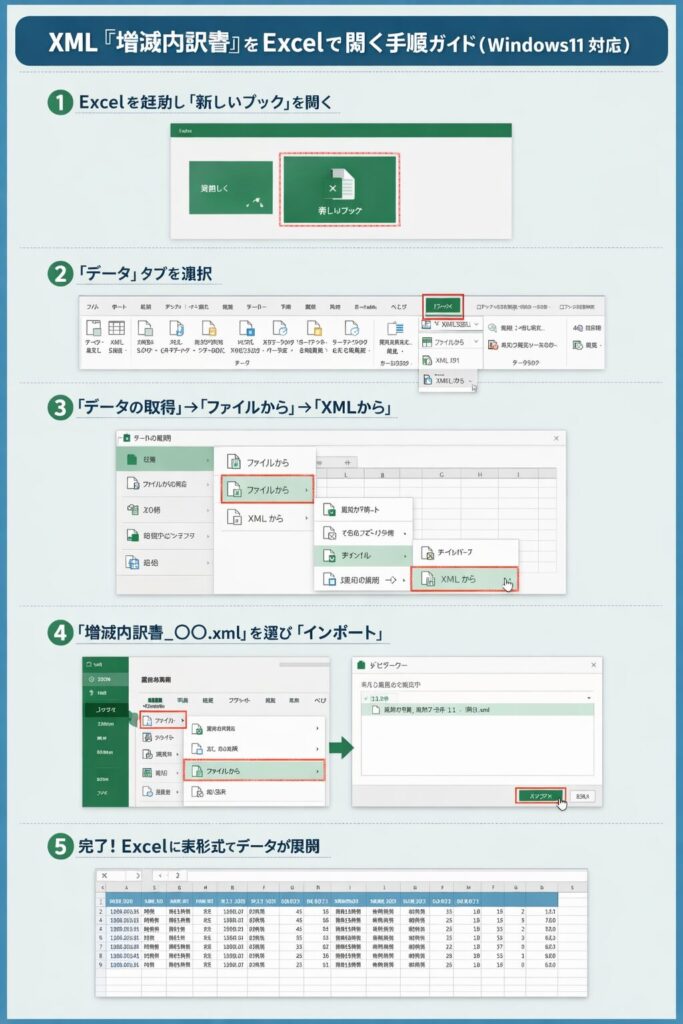
※画像はイメージです
6.うまくいかないときのチェックポイント
| 症状 | 原因と対処 |
|---|---|
| Excelでもエラーになる | ZIPが展開されていない可能性あり。フォルダを確認 |
| データが文字化けする | XSLファイルが別のフォルダにある可能性あり |
| ナビゲーターが空白 | XMLのバージョンや構造が通常と異なる場合。メモ帳で内容を確認 |
【2026年版・追記】e-Govの「公文書表示」機能について
2026年3月18日から、e-Gov電子申請サービスに「公文書表示」という新しい閲覧機能が追加されました。これはe-Gov上でXML形式の公文書をブラウザで直接表示できる公式機能で、これまでのExcel取り込みやEdgeのIEモードを使った回避策なしに、公文書を確認できる可能性がある新しい選択肢です。
e-Gov経由で届いた公文書の場合は、まずこちらの方法を試してみるのがおすすめです。日本年金機構から直接ダウンロードした場合も含め、詳しい手順は下記の公式ページで確認できます。
参考:電子申請およびオンライン事業所年金情報サービスにおけるXML形式の通知書等の閲覧方法(日本年金機構)
なお、この記事で紹介したExcelでの取り込み方法は、公文書表示機能が使えない場合や、データをExcelで管理・加工したい場合には引き続き有効です。
年金機構の公式変換ツールも使える
あまり知られていませんが、日本年金機構はXMLをCSVに変換する公式プログラムを無償公開しています。
「通知書形式変換プログラム(XML→CSV)」として機構のホームページからダウンロードでき、CSVに変換したあとExcelで開くこともできます。データを定期的に処理したい場合や、社内でまとめて管理したい場合には、こちらも選択肢のひとつです。
まとめ
- ブラウザで開けないのは正常な現象です。古い仕組みと新しいブラウザ環境のズレが原因です
- IEモードはEdgeの仕様変更で手順が変わっており、以前の方法では対応できなくなっています
- ZIPを展開してから、ExcelのXMLインポートを使うのが現在の最短ルートです
- データ管理が必要な場合は、年金機構の公式変換ツール(XML→CSV)も活用できます
この手のトラブルは「自分のスキル不足では?」と感じやすいですが、実際には「行政の仕組み × 最新PC環境のズレ」が原因です。操作した方には何の落ち度もありません。
同じお悩みでお困りの方は、ぜひこの方法をお試しください。それでも解決しない場合は、いつでもご相談ください。